リリースノート

各バージョンの追加・改善・修正です。gtree をお使いの場合、新しいバージョンが出るとサイドバー下部に「更新して再起動」が表示されます。

v0.3.15最新

· agent の作業中も軽く、agent へのメッセージは英語にも対応

改善

  • agent が作業している間の gtree 自身の CPU 使用量がほぼ半分になりました。agent の状態を示す回転アイコンとベルは、画面のリフレッシュレートではなく毎秒約 12 回で描き直すようになりました。3 つの agent が作業中、1 つが待っている状態の計測で、gtree は 8.6% から 4.4%(1 コア換算)に下がりました。何も動いていないときは 1% 未満のままです。
  • gtree が agent に送る文章がアプリの言語に合わせて切り替わるようになりました。中国語表示なら中国語、それ以外は英語です。同じ worktree の別セッションがファイルを変更した直後の知らせ、別セッションからの伝言、セッション開始時の「誰が何をしているか」、gtree の MCP ツールの説明が対象です。
  • スタートページの「Claude Code に接続されていません」の案内をカードにしました。説明を 1 行いっぱいに表示し、ボタンはその下に並びます。
  • 初回のガイドの文章を今の画面に合わせました。同じ worktree の agent は同じファイルを触る前に互いに確認します。「AI の各ターン」と ⌘Y がタイムラインの代わり、「対応待ち」がコラボビューの代わりです。
  • 状態のツールチップの先頭を「Claude ·」から「AI ·」に変えました。Codex のセッションにも使われるためです。

修正

  • 空のリポジトリで、ファイルツリーの読み込み中の表示が消えずに動き続けていました。
  • 英語または日本語の表示で、「履歴」で再生した会話に出るツールの手順(「src/theme.ts を編集」など)が中国語になっていました。
  • スタートページの同時変更ファイル一覧で、ファイルのパスが見えなくなるほど詰まることがありました。関係する worktree は 2 行目に移しました。
  • 「対応待ち」がもう存在しないワークベンチへ案内していたのをやめ、残りの件数だけを表示するようにしました。
  • 設定の Claude Code の各 hook の説明に、ワークベンチやタイムラインが出てこなくなりました。チームプランの説明から、すでに無料版にある「チームメンバー」を外し、中継サーバーは同期情報を転送するだけでデータは保存しないと明記しました。

v0.3.14

· 閉じる前の状態を覚えて、クリックひとつで差分を表示

改善

  • gtree を閉じて開き直しても、開いていたプロジェクト、最後に見ていたプロジェクト、各プロジェクトで選んでいた worktree がそのまま残ります。プロジェクトを追加し直す必要はありません。
  • スタートページの「変更を見る」や、右の「変更」でファイルをクリックすると、中央に差分が開きます。左に変更されたファイル、右に内容が表示され、新しいファイルも見られます。ステージと取り消しは行末の + / − だけで行い、ファイルをクリックしてもステージされなくなりました。
  • スタートページの「エディタで開く」は「ファイルを開く」になりました。右側がファイルツリーに切り替わり、⌘P のファイル検索が開きます。選んだファイルは gtree の中で開き、そのまま編集・保存できます。
  • リベース後にリモートのブランチと食い違ったときは、「プル」と「プッシュ」を両方出す代わりに「リベース後、リモートのこのブランチと食い違っています」の 1 行と「プッシュ(リモートを上書き)」ボタンを表示します。押すと確認が出ます。ほかの人が新しい変更をプッシュしているときは表示しません。
  • ターンの詳細にある長い返信は最初 4 行だけ表示し、展開できます。下の変更が画面の外に押し出されなくなりました。
  • サイドバーのプロジェクト、「マージ済み」「AI の一時ワークスペース」「AI の各ターン」、スタートページの同時変更ファイル一覧は、アニメーション付きで開閉し、行が順番に現れます。「AI の各ターン」を折りたたんでも見出しは動きません。

修正

  • 全体検索でファイル範囲の欄をクリックしても検索が閉じなくなりました。⌘⇧F は常に検索を開くようになり、もう一度押しても閉じません。
  • サイドバーで選んでいるラインが別のラインに切り替わってしまうことがある問題を修正しました。
  • スタートページの同時変更ファイル一覧は、いまのラインに関係するものだけを表示し、別のラインに切り替えても引き継がれなくなりました。
  • 「AI の各ターン」でセッションの区切り線が次の行の文字に重なっていた問題を修正しました。

v0.3.13

· 右のパネルを見やすく:わかりやすいタブと、内容に合わせて広がるコミット欄

改善

  • 右のパネルの「ファイル」「変更」タブの見た目を変えました。選んでいるタブは文字が濃くなり下線が付くので、切り替えられることがすぐわかります。「変更」には未コミットのファイル数を表示し、「ファイル」にはリポジトリのファイル総数を表示しなくなりました。
  • 「変更」タブのレイアウトを変えました。作業ツリーがクリーンなときは上部が「未コミットの変更 変更なし」の 1 行だけになり、下の「AI の各ターン」を広く使えます。「すべて破棄」は「⋯」メニューに移しました。
  • 「AI の各ターン」は 1 ターンを 2 行で表示します。1 行目は質問と時刻、2 行目は変更したファイルの数と名前(「3 ファイル · root.rs など」)です。左の色付きの縦線をなくし、セッションの切れ目に区切り線を引くようにしました。「ファイル変更のないターンを表示」と「旧スナップショット」は「⋯」メニューに移しました。
  • 「AI の各ターン」を折りたためるようになりました。見出しをクリックするとパネル下部の 1 行だけになり、次に開いたときも折りたたんだままです。
  • コミットメッセージ欄は入力に合わせて最大 4 行まで広がり、それ以上は欄の中でスクロールします。長めのメッセージも全文が見え、上のファイル一覧も隠れません。
  • サイドバーと同じように、「対応待ち」でも作業中の AI の回転アイコンが回り、あなた待ちのベルが点滅するようになりました。

修正

  • AI ページのタブがアイコンだけに縮み、名前が見えなくなっていた問題を修正しました(0.3.12 で発生)。

v0.3.12

· 新しいレイアウト:ラインを選べば次にやることがわかる、サイドバーに MR の状態

改善

  • 画面の構成を変えました。サイドバーは「対応待ち」「コミット履歴」とプロジェクトだけになりました。プロジェクト内のラインをクリックするとそのホームが開き、セッションがあれば会話、なければそのラインのスタートページが表示されます。「ワークベンチ」はなくなりました。ショートカットは ⌘1 対応待ち、⌘2 現在の worktree、⌘3 コミット履歴です。
  • スタートページには、そのラインの今の状況がそれぞれボタン付きで並びます。マージ済み(worktree を削除 / 新しいブランチで始める)、同じファイルを別の場所でも変更中(どれか見る)、未コミットの変更あり(変更を見る)、リモートに新しいコミット(プル)、未プッシュ(プッシュ)、開いている MR(MR を開く)、MR がまだない(MR を作成)、メインブランチより遅れている(リベース)。その下から Claude Code / Codex の新規起動、ターミナルを開く、エディタで開くができます。
  • 右のパネルを「ファイル」と「変更」の 2 つのタブにしました(⌥⌘B で開閉、⇧⌘E / ⌃⇧G で切り替え)。「変更」には未コミットのファイル(ステージとコミットはここで)と AI の各ターンが並び、ターンをクリックすると何を変えたかが中央に表示されます。これまでの「変更」ビューは「コミット履歴」に名前を変えました。
  • サイドバーのブランチの後ろに MR の状態を表示します。マージ前はプルリクエストのアイコン、マージ済みなら薄いマージのアイコンです。マウスを乗せると番号・タイトル・リンクが見られ、クリックするとブラウザで開きます。ログイン済みの glab か gh を使い、GitLab(セルフホストを含む)と GitHub に対応しています。どちらも入っていなければ表示しません。
  • サイドバーの各ラインの右端には目印を 1 つだけ表示します。AI セッションの状態(作業中、あなた待ちなど)、同じファイルを別の場所でも変更中(琥珀色の △)、または未コミットの変更の行数(「+24 −3」など)です。マウスを乗せると説明が出ます。
  • ブランチがマージ済みで使っていないラインは、サイドバー下部の「マージ済み · N」にまとめます。プラットフォーム上で squash マージされ、git では判別できないものも含みます。
  • サイドバーでラインを右クリックすると Git メニュー(プッシュ、プル、コミット、ブランチ切り替え、worktree の削除など)が開きます。worktree が多いときはプロジェクト名が上に固定され、いつでもクリックで折りたためます。
  • AI が作業中またはあなた待ちのラインは、どのページからクリックしてもその会話が直接開きます。
  • AI ページを開いても Claude Code が自動で起動しなくなりました。見るだけでセッションが増えることはありません。始めるときはスタートページの「Claude Code を新しく開く」をクリックするか ⌘T を押してください(Codex が入っていれば選べます)。
  • 過去の会話は AI ページ上部の小さなウィンドウ(⌘Y)で開くようになりました。入力して検索し、↩ で続きから、⌘↩ で閲覧のみ。一覧の会話をクリックしても続きから始められます。
  • Claude Code が動いているタブを ⌘W で閉じるときは確認が出ます。「今後は確認しない」を選んでも、設定で元に戻せます。

修正

  • 「回答済み、返信待ち」のベルは、そのターミナルのタブに切り替えれば消えるようになりました。メッセージを送る必要はありません。
  • 「対応待ち」で行をクリックすると、その件のセッションのタブに切り替わります。一覧が更新されても、キーボードで選んだ行が別の行に移らなくなりました。
  • タイトルバーのボタンを素早くクリックしても、ウィンドウが拡大されなくなりました。
  • ターミナルで 2 行に折り返された長い URL も、⌘ を押しながらクリックで開けるようになりました。

v0.3.11

· ワークベンチで先に見るべきものがすぐわかる、「対応待ち」を作り直し

改善

  • ワークベンチを worktree ごとに 1 行にし、緊急度でまとめました。対応が必要なもの(あなた待ち、マージの競合)が先頭に並び、変更がなく AI も作業していないものやブランチがマージ済みのものは折りたたまれます。1 行目にブランチ名を省略せずに表示し、2 行目に worktree 名と変更内容を表示します。ボタンはマウスを乗せたときだけ表示されます。
  • 2 つの worktree が同じファイルを変更しているときは、常時表示のオレンジのバナーではなくその行に表示され、クリックするとファイル一覧が見られます。
  • ワークベンチ、ステータスバー、ファイルツリー、検索の状態色を 4 つの意味に絞りました。赤は対応が必要、琥珀色はリスクあり、紫はエージェントが作業中、緑はステージ済みです。
  • Claude Code または Codex を接続していれば、エージェントはセッションの開始時(と、あなたが worktree に触れたとき)に再利用できる worktree の一覧を受け取り、新しく作らずに済みます。
  • 「対応待ち」を作り直しました。行をクリックするとそのセッションに移動でき、↑↓ と ↩ でも操作でき、⌫ で片付けられます。
  • 「対応待ち」右側の「AI のやり取り」欄はなくなり、エージェント同士の質問や伝言は関係する行の下に表示されるようになりました。「念のため確認」には、ほかのエージェントの回答を長く待っているもの、届いていない伝言、あなたの質問への回答(クリックでその場に展開)も表示されます。
  • 「対応待ち」のリストと「プロジェクトの関係図」を別々にスクロールできるようになりました。関係図は 2 本指でドラッグ、ピンチで拡大・縮小でき、空いている所をダブルクリックすると全体がウィンドウに収まります。
  • 全ファイル検索(⌘⇧F)を新しくしました。入力と同時に結果が出て、ファイルごとにまとまり、一致箇所が強調表示されます。大文字と小文字の区別、単語単位の一致、未コミットの変更があるファイルだけの検索ができ、*.rs !tests のような書き方で対象を絞れます。
  • 内蔵ターミナル:⌘ を押しながらリンクをクリックすると開きます。⌘← / ⌘→ で行頭 / 行末に、⌥← / ⌥→ で単語単位に移動でき、Finder からファイルをドラッグするとパスが入力されます。ドラッグした画像は Claude Code が画像として認識します。
  • ファイルを開くと、ファイルツリーがそのファイルまで自動で展開されます。
  • AI ページの「履歴」を「今日」「昨日」「過去 7 日間」「それ以前」に分け、スクロール中も見出しが上部に残るようにしました。

修正

  • gtree を起動していないとき(⌘Q で終了したあとなど)は、別のターミナルで Claude Code や Codex を使っても gtree の通知が出なくなりました。
  • 「このセッションを続ける」は、そのセッションがすでに gtree のターミナルタブで開いていれば、そのタブに切り替わるようになりました。
  • 検索:選んだ結果を ↩ で開けるようになりました。パスに日本語などを含む結果も開けるようになり、前の検索結果が新しい結果を置き換えてしまう問題も修正しました。
  • 改行を含むセッションタイトルで履歴のリストが崩れる問題を修正しました。
  • 「プロジェクトの関係図」が横に広がって右端が切れる問題と、「/」という名前のプロジェクトが表示される問題を修正しました。

v0.3.10

· 開いたファイルをその場で編集できるように

新機能

  • 開いたファイルをそのまま編集できるようになりました。⌘S で保存でき、別のファイルに切り替えると自動で保存されます。
  • 開いたあとにファイルが別の場所で(エージェントなどによって)変更されていた場合、保存しても黙って上書きはしません。読み込み直す(自分の編集を破棄)か、それでも上書きするかを選べます。ファイル切り替え時の自動保存はこの場合上書きせず、保存できなかったファイルを知らせます。
  • UTF-8 以外のファイルは読み取り専用で開きます。

改善

  • サイドバー、ファイルパネル、AI 履歴の折りたたみ / 展開ボタンを、同じパネルアイコンにそろえました。

v0.3.9

· Codex に対応、エージェント同士で相談、「チームメンバー」を追加

新機能

  • Codex に対応しました。設定で「Codex をつなぐ」をクリックすると、Codex のセッションも Claude Code と同じように扱えます。何をしているか、いつあなたを待っているかがひと目でわかり、待っているものは「対応待ち」に並び、ターンごとの変更も記録されてロールバックできます。Codex 側で一つずつ承認する必要はありません。
  • AI ビューの「+」から Codex を新しく開き、内蔵ターミナルで Claude Code と並べて動かせます。「履歴」でも Codex の会話を検索・再生できます。
  • 同じ worktree で動くエージェント(Claude Code でも Codex でも)が互いを把握するようになりました。一方が、もう一方も変更したファイルを変更すると相手に自動で知らせ、同じ箇所を変更する前には伝言を残してどちらが先に進めるかを相談します。先に終えた側は相手に知らせます。
  • 「チームメンバー」を追加しました(初期設定はオフ、リポジトリごとにオン)。最近ほかの人がコミットしているリポジトリでは、サイドバーのプロジェクトの下に「チームメンバー」が表示されます。「オンにする」→「共有を始める」で、チーム自身の git リポジトリを通じて、未コミットの変更も含めた作業中のコードをメンバーと見せ合えます。ブランチをクリックすると相手の変更を確認できます。
  • チームメンバーと同じ箇所を変更しそうなとき、あなたの AI は編集する前に手を止めてあなたに確認します。「対応待ち」にも表示され、「相手の変更を見る」ですぐ確認できます。
  • AI からチームメンバーに伝言を残せます。相手本人が読んで「自分の AI に渡す」をクリックしたときだけ相手の AI に届き、返事は尋ねた AI に自動で戻ります。
  • チームメンバー間のやり取りはすべて署名され、伝言は受け取る本人しか読めません。リポジトリにアクセスできるほかの人がメンバーになりすますことはできません。メンバーの身元が変わったときは、本人だと確認するまで何も受け取りません。

改善

  • ステータスバーの「別のターミナルで AI が開いています」をクリックすると、セッションの一覧が開きます。何を尋ねたか、どれくらい前か、何をしているかが並び、クリックで該当のターミナルへ切り替えます。開いている場所がわからないものは、その会話を再生します。
  • ファイルツリーの右クリックから「ブラウザで開く」「既定のアプリで開く」「Finder で表示」「ターミナルで開く」(gtree の内蔵ターミナル)「パスをコピー」が使えます。

修正

  • ガイドのページをめくるときに別の画面が一瞬映る問題を修正しました。最後のページの動画は「Claude Code に接続」する手順に差し替えました。
  • 同じ worktree で長いコマンドを並行して実行したとき、ファイルが別のセッションのものとして扱われる問題を修正しました。テスト出力の「0 failed」もエラーと見なさなくなりました。
  • Claude Code の接続説明から、アプリが実際には表示しない「エラー」「停止」の状態についての記述を削除しました。

v0.3.8

· 「対応待ち」と通知を追加、ナビを 4 項目に整理

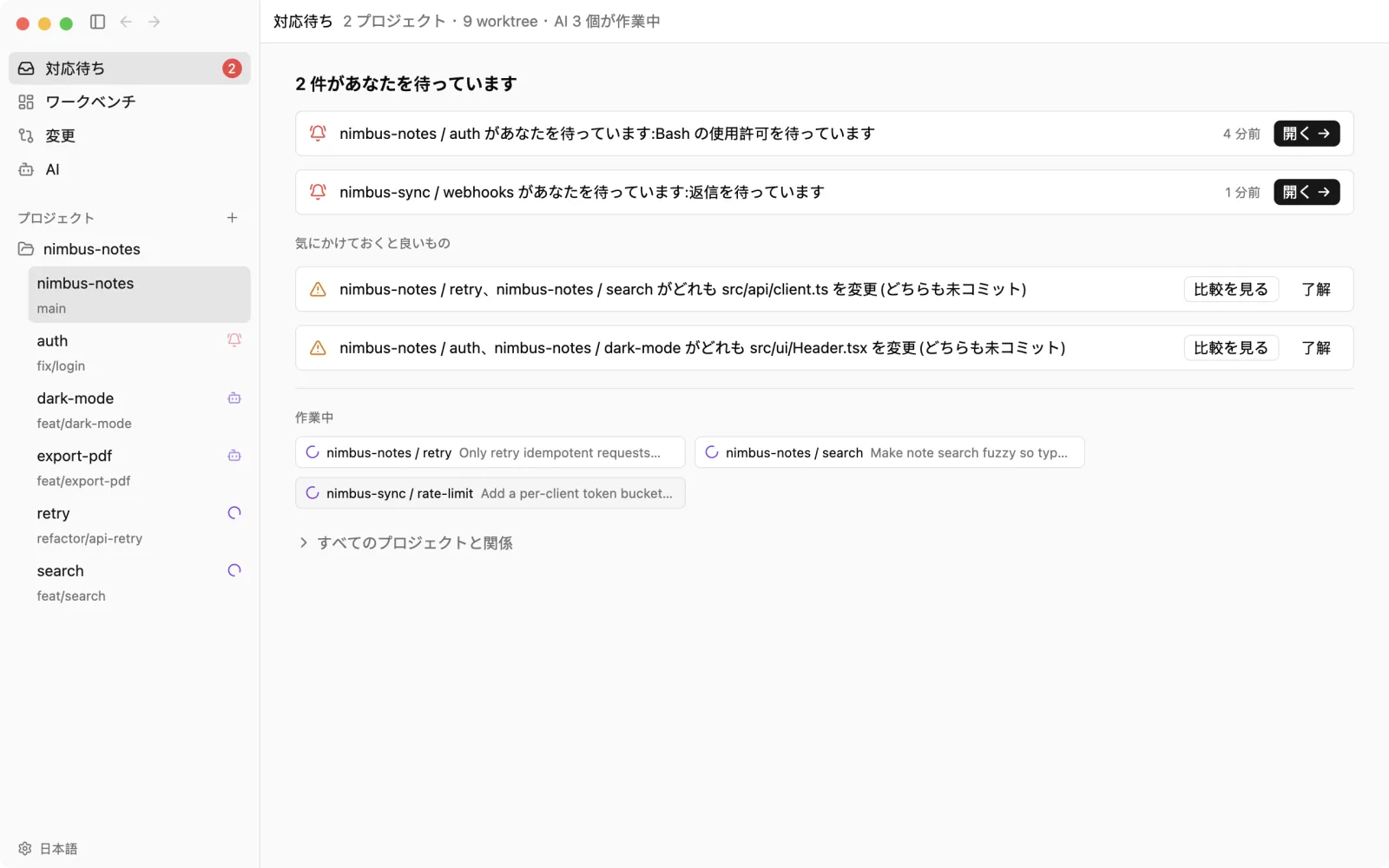
gtree の「対応待ち」画面。上にあなたを待っているセッションが「開く →」付きで並び、「気にかけておくと良いもの」に同じファイルを変更している worktree が、いちばん下に「作業中」の AI が表示されている
新しい最初の画面「対応待ち」。誰があなたを待っているか、どこで作業が重なっているかが 1 ページでわかります

新機能

  • 最初の画面が「対応待ち」になりました。今あなたが対応すべきことがあるかだけを伝えます。あなたを待っている AI を待ち時間の長い順に先頭に並べ、続いて 2 つのブランチが同じファイルを変更しているなど、気にかけておくと良いことを表示します。
  • AI が止まってあなたを待っているとき(許可が必要なとき、またはターンを終えて返事を待っているとき)、macOS の通知でお知らせし、クリックでそのセッションへ移動できます。Dock アイコンには待っている件数が表示されます。
  • 同じ worktree で 2 つの Claude Code セッションが作業しているとき、もう一方が変更したばかりのファイルを編集する前に AI へ知らせ、互いに上書きしないようにします。
  • 設定から gtree をこの Mac から削除できます。Claude Code との接続を解除し、gtree のデータを削除して(再インストール予定なら残すこともできます)、アプリをゴミ箱へ移します。

改善

  • ナビゲーションを 7 項目から 4 項目(対応待ち・ワークベンチ・変更・AI)に整理し、⌘1–⌘4 で順に開けます。「変更」には AI の変更・コミット履歴・比較をまとめました。
  • Claude Code への接続は、ガイド・ワークベンチのお知らせバー・空の「AI の変更」画面からワンクリックで行えます。通知の許可も同時に確認するので、ターミナルでのコマンド入力は不要です。
  • 「比較」を開くと、メインブランチと現在の worktree の差分が最初から表示されます。

修正

  • 数百のブランチがあるリポジトリで、Mac 全体が重くなる問題を修正しました。
  • ターミナルタブを閉じると、中で動いている Claude も終了するようになりました。同じ worktree で複数の Claude タブを開いても、状態が互いに上書きされなくなりました。
  • ダウンロードフォルダから直接開いた gtree で、アップデートや Claude Code への接続が失敗する問題を修正しました。アプリケーションフォルダへの移動もワンクリックで行えます。

v0.3.7

· gtree をどこに移動しても Claude Code 連携はそのまま

改善

  • gtree.app を別のフォルダへ移動しても、Claude Code との接続が知らないうちに切れることはなくなりました。接続済みの場合は、初回起動時に自動で切り替わります。

修正

  • 一部のターミナルでインストールコマンドが「unbound variable」で失敗する問題を修正しました。0.3.3 以降、多くの方がこのエラーでインストールできていませんでした。

v0.3.6

· 新規インストールが利用統計に正しく反映されるように

修正

  • 新しくインストールした方が、匿名の利用統計にインストール当日から正しく反映されるようになりました。これまでどおりお知らせを表示した後にのみ集計し、設定からオフにできます。

v0.3.5

· ブラウザでダウンロードしても確実に起動

修正

  • ブラウザでダウンロードした .zip から開くと「gtree は壊れているため開けません」と表示される問題を修正しました。アプリ全体に署名したため、初回だけ「システム設定 → プライバシーとセキュリティ → このまま開く」で許可すれば使えます。

v0.3.3

· Claude Code 連携を設定画面から導入

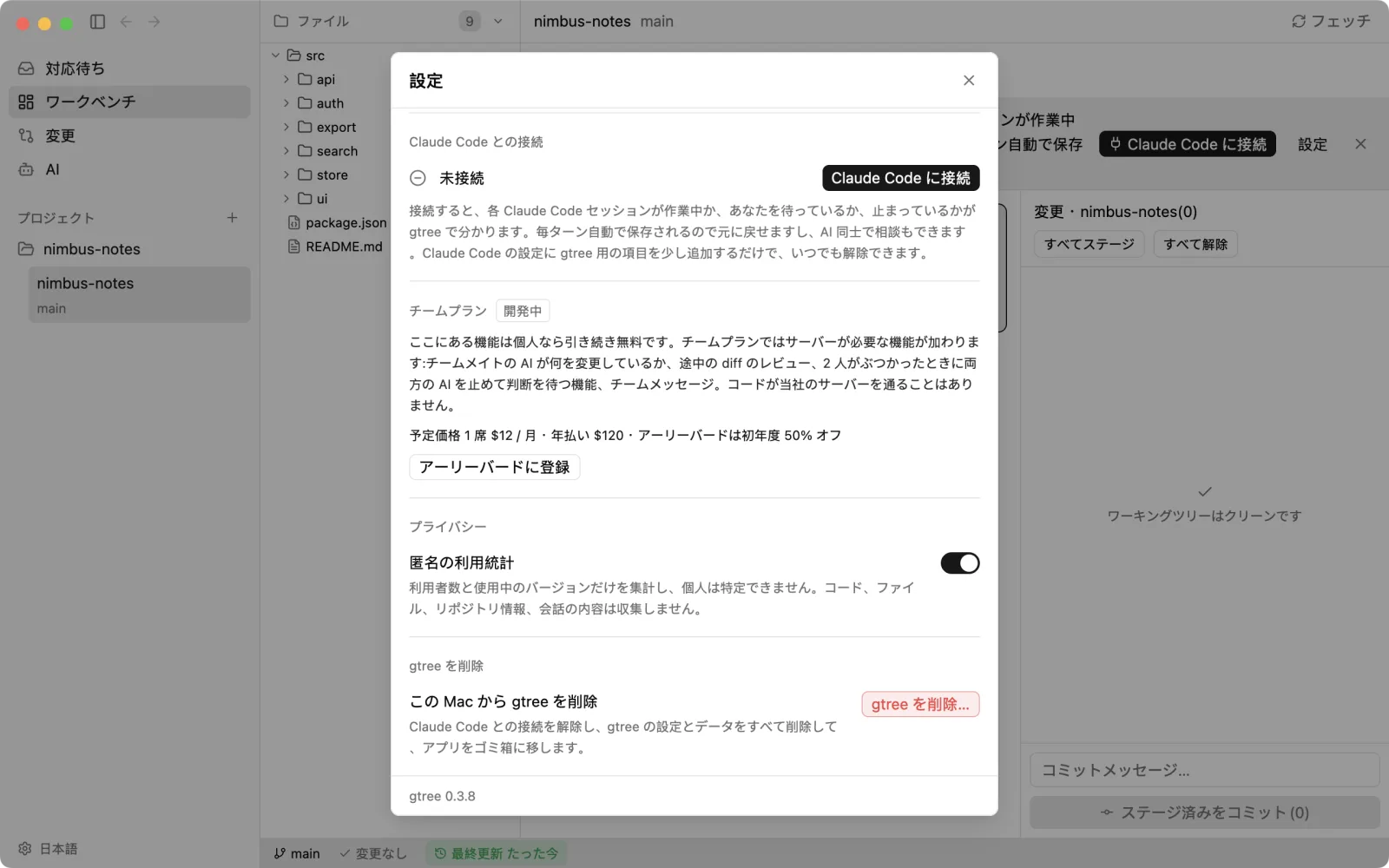
gtree の設定の「Claude Code との接続」欄。「未接続」の表示と「Claude Code に接続」ボタン、接続すると何ができるかの説明がある
設定からワンクリックで Claude Code に接続できます。何ができて何が変わるかも、その場で説明しています

新機能

  • 設定に「Claude Code 連携」を追加しました。ワンクリックで導入でき、何のために入れるのか、何が変わるのかを平易に説明します。インストール先の変更、hook ごとの確認とオン・オフ、アンインストールもここで行えます。
  • Claude Code 連携が未導入または更新が必要なとき、ワークベンチにお知らせバーを表示し、設定へ直接移動できます。
  • AI タブをドラッグで並べ替えられるようになりました。タブが多いときはタブバーをスクロールできます。
  • 設定で、近日公開予定のチームプランの概要と予定価格をご案内し、アーリーバード登録もできるようにしました。

改善

  • タイムラインの冒頭に用途の説明を加え、既定ではファイルを変更したターンだけを表示するようにしました。システムメッセージや Markdown も読みやすく表示します。
  • サイドバー、ファイルパネル、AI の履歴パネルの開閉をなめらかなアニメーションにしました。
  • コマンドラインの出力と gtree --help が表示言語に合わせて表示されます。

修正

  • サイドバーの開閉中に、内容がウィンドウのボタンに重なる問題を修正しました。
  • Claude Code のサブエージェントが終了した後も、過去の会話が「別のターミナルで開いています」のままになり再開できない問題を修正しました。

v0.3.2

· 英語・日本語表示に対応、初回ガイドを追加

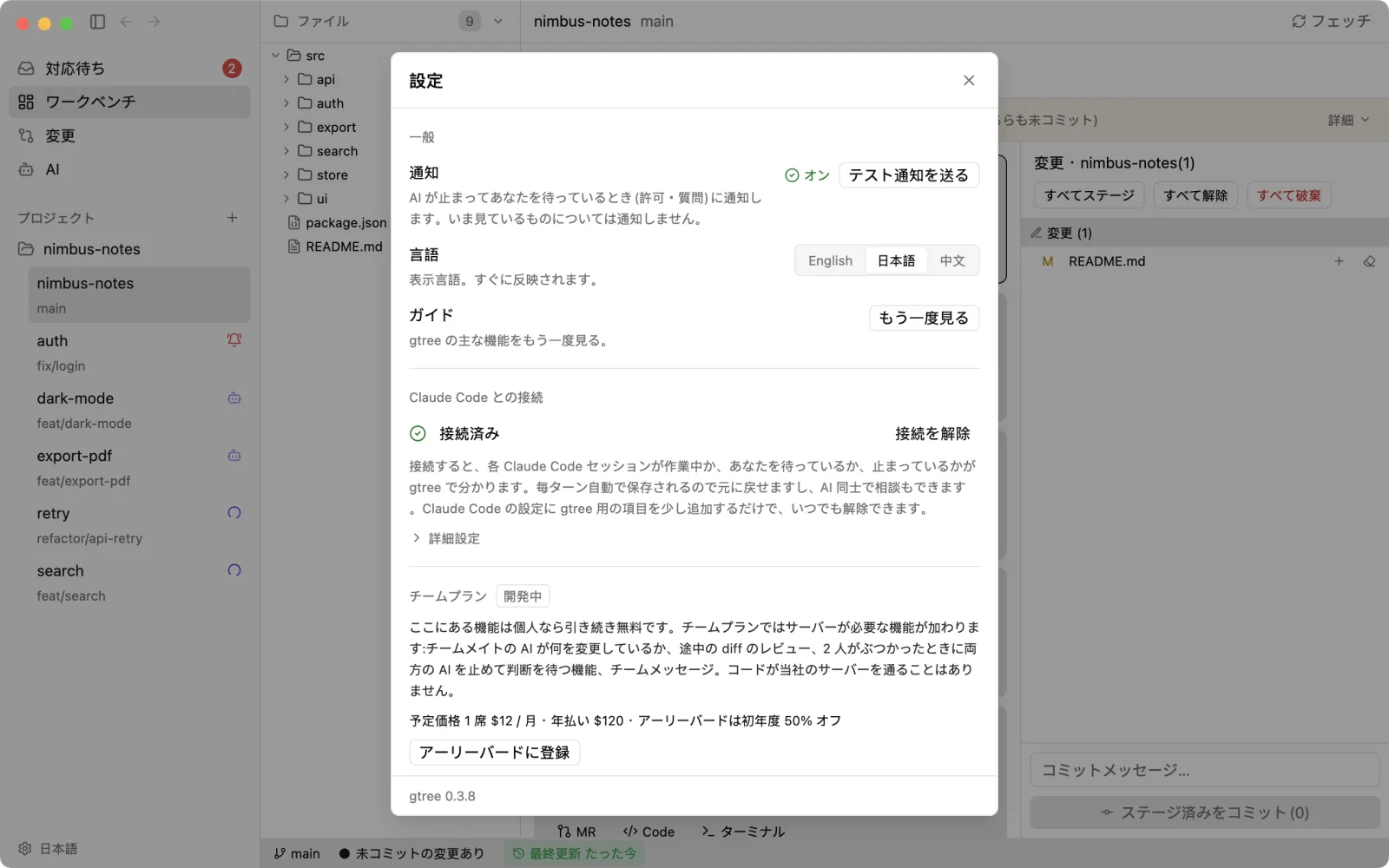
gtree の設定の「一般」。言語を English・日本語・中文 から選ぶ切り替えと、「ガイド」の「もう一度見る」ボタンがある
設定でいつでも表示言語を切り替えられ、ガイドもここから見直せます

新機能

  • 画面の表示言語に英語・日本語・簡体字中国語を追加しました。macOS の言語設定に合わせて表示され、設定からすぐに切り替えられます。
  • サイドバー左下の歯車ボタンから設定を開けます。ボタンには現在の言語が表示されます。
  • 新しく使い始める方には、初回起動時に 6 ページのガイドを表示します。設定 → 一般からいつでも見直せます。

改善

  • ガイドは macOS の「視差効果を減らす」設定に従い、動きを抑えたフェード表示になります。
  • インストールコマンドの進捗表示を英語にしました。

修正

  • 英語・日本語表示でワークベンチのパネル見出しが途中で切れる問題を修正しました。
  • コラボ画面のカードに、質問の代わりにシステムのタグがそのまま表示される問題を修正しました。

v0.3.1

· 設定パネルを追加、利用統計をいつでもオン・オフ

新機能

  • 「設定」を追加しました(⌘, またはメニューバーの gtree → 設定…)。最初の項目で、匿名の利用統計をいつでもオン・オフできます。

改善

  • 初回起動時の利用統計のお知らせを、よりわかりやすい言葉に改め、設定から変更できることを案内するようにしました。

v0.3.0

· タイムライン:AI のターンごとに見返して復元

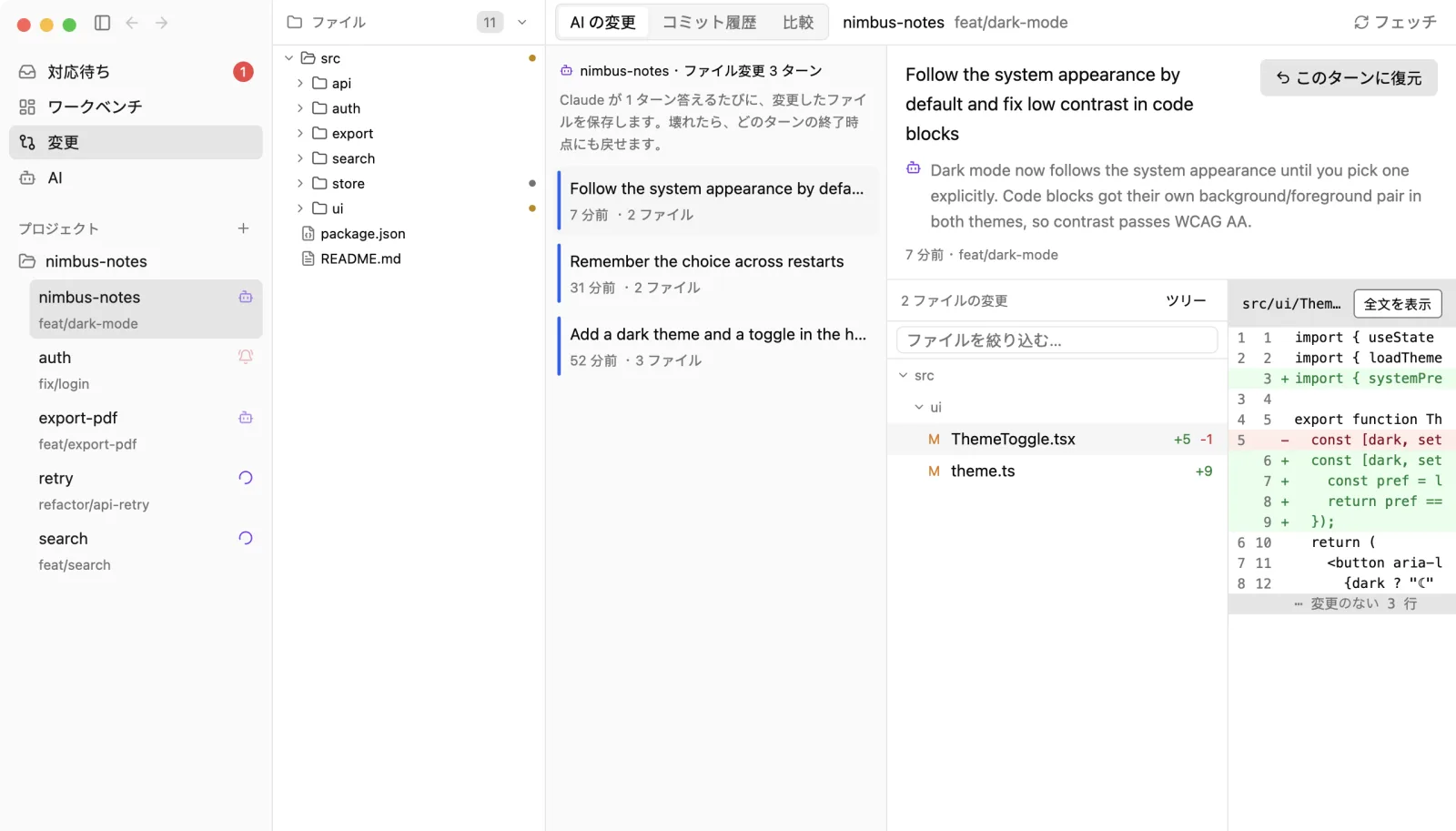
「AI の変更」画面。中央にファイルを変更したターンが並び、右側に選択したターンの質問、Claude の返答、変更されたファイルと diff、右上に「このターンに復元」がある
ターンごとの質問・返答・変更が残り、「このターンに復元」でそのターンのファイルを戻せます

新機能

  • 「スナップショット」は「タイムライン」になりました。Claude Code のターンが終わるたびに質問・返答・変更されたファイルを記録し、ターンごとの差分を確認したり、そのターンで変更されたファイルを元に戻したりできます。ブランチやステージングエリアには触れません。
  • 新しい Claude Code セッションは、同じ worktree で前のセッションがどこまで進んだか(質問、最後の返答、変更したファイル)を把握した状態で始まります。
  • AI が自分で過去のターンの記録を調べられるようになりました。ほかのプロジェクトの記録も対象です。
  • コミットグラフに、AI の各ターン終了時の状態を、現在のコミットから伸びるブランチのように表示できます。ツールバーで表示を切り替えられます。
  • コラボ画面の先頭に、動いている AI ごとのカードが並びます。何をしているか、前のターンで何をしたかがわかり、あなたを待っている AI が先頭に来ます。
  • 「見に行く」で、worktree で作業中の Claude へ直接移動できます。gtree 内なら AI タブへ、ご自身のターミナルで動いている場合は読み取り専用の再生を開きます。

改善

  • ダウンロードとアップデートは gtree 専用のダウンロードサーバーを経由し、つながらない場合は自動で GitHub に切り替えます。
  • 匿名の利用統計を導入しました。送信を始める前に初回起動時にお知らせし、お知らせから、または GTREE_NO_TELEMETRY=1 でオフにできます。